유료 프로그램
아이와 AI교실이 실제 제작에 사용 중인 도구를 정리하고 있습니다. 현재는 자동 결제 전 단계라 출시 알림·사전 상담을 이메일로 받습니다. 각 도구의 필요 환경, 포함 파일, 설치 순서를 먼저 공개해 구매 전 판단할 수 있게 했습니다.
먼저 보기 (추천)
출시 전 채워지는 순서
상품별 사용 장면, 포함 파일, 설치 조건, 주의사항을 먼저 공개합니다.
이메일로 PC 환경과 사용 목적을 확인해 맞는 도구인지 안내합니다.
zip 구성, GUIDE.pdf, 예제 파일, 라이선스 문구를 최종 점검합니다.
결제 페이지가 준비되면 이 페이지의 버튼을 구매 버튼으로 교체합니다.
쇼츠 자동 빌더
대본 JSON 한 장을 넣으면, 그림·음성·자막·조립까지 끝난 세로 쇼츠 mp4가 나옵니다.
| 이런 분께 | 유튜브 쇼츠를 꾸준히 올리고 싶지만 편집 시간이 없는 분 · 얼굴 없이 채널을 운영하고 싶은 분 |
|---|---|
| 포함 구성 |
|
| 필요 환경 | Windows · Python 3.10+ · ffmpeg · (그림 자동 생성 시) ComfyUI+GPU — GPU가 없으면 그림만 따로 준비해 넣는 방식 지원(가이드 수록) |
| 전달 방식 | 출시 후: 이메일로 zip 파일 + 한글 설치·사용 가이드(PDF) |
지금은 자동 결제 대신 이메일로 출시 알림과 사전 상담을 받습니다. 필요 환경을 확인한 뒤 순차 안내합니다.
문의: 2011kstudentlife@gmail.com
쇼츠 1편에 들어가는 편집 노동(이미지 배치·자막·음성·컷 전환)을 명령 한 줄로 줄입니다.
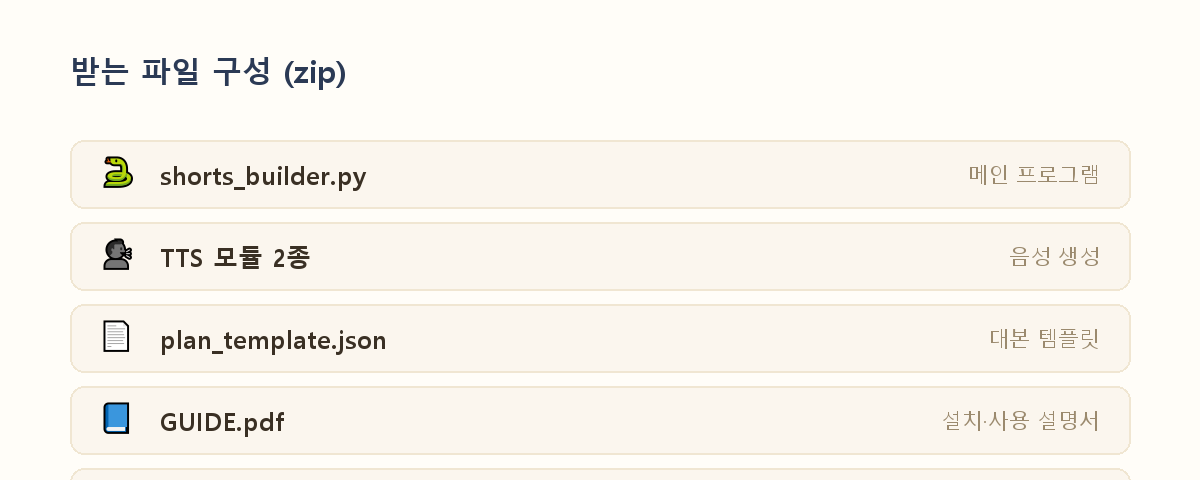
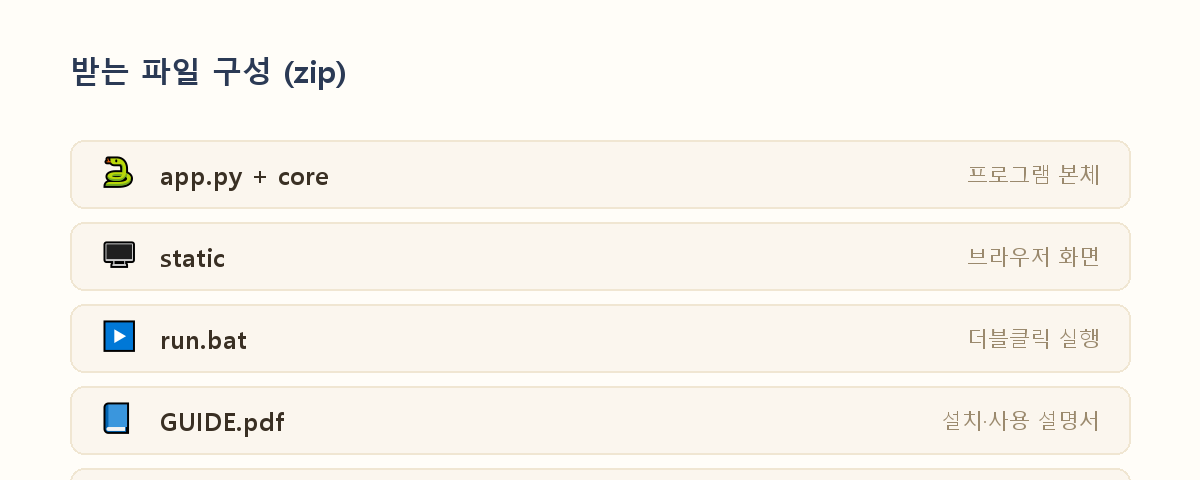
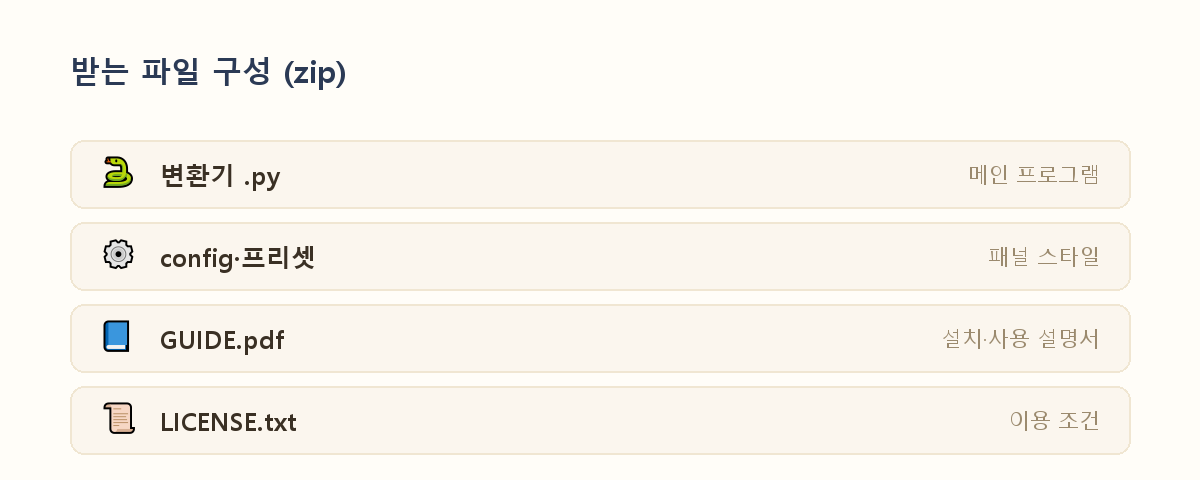
zip 1개 — 프로그램 파일 + GUIDE.pdf + LICENSE. 압축을 풀고 가이드 1장부터 따라가는 구성입니다.
어떤 상황에서 쓰나
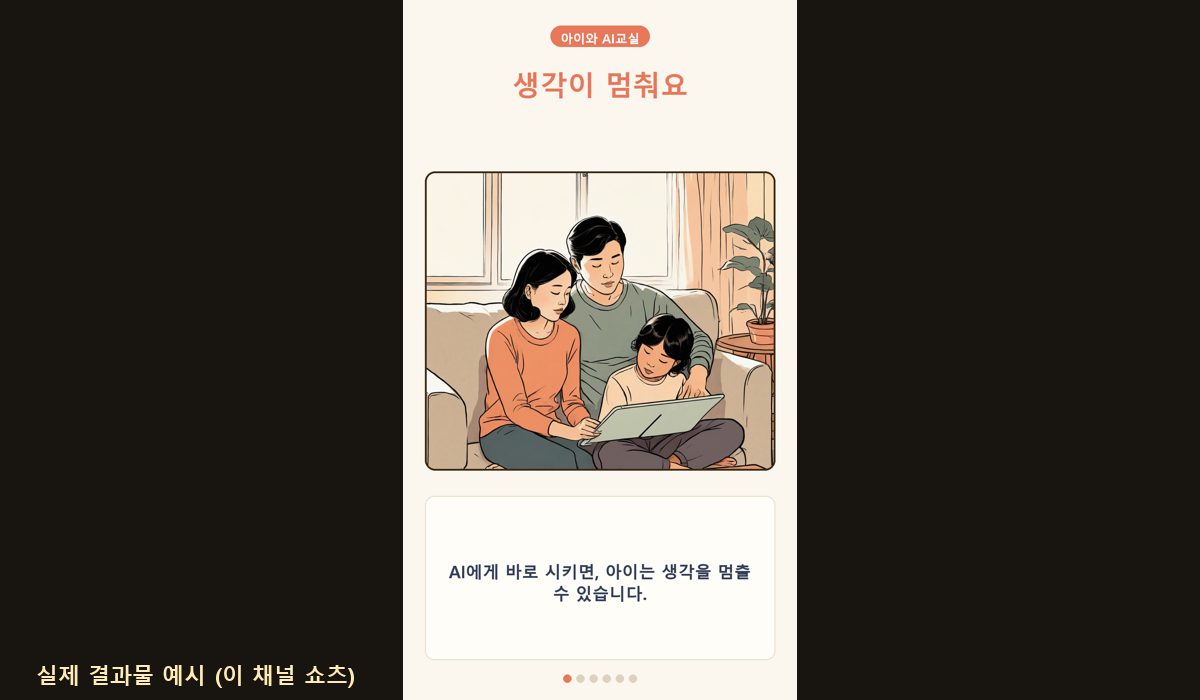
매일 쇼츠를 올리고 싶은데 편집에 1~2시간씩 쓰고 있다면, 이 도구는 '대본 쓰는 시간'만 남기고 나머지를 자동화합니다. 이 채널의 쇼츠들이 실제로 이 프로그램으로 만들어집니다.
무엇이 쉬워지나
컷별 큰 제목·하단 자막·내레이션 싱크·컷 전환(디졸브)·느린 줌 연출이 전부 자동입니다. 완성본은 유튜브에 바로 올릴 수 있는 mp4입니다.
제한사항
그림 자동 생성은 GPU가 있어야 합니다(없으면 이미지 수동 투입 방식). 음성은 인터넷 연결이 필요합니다. 대본(내용)은 직접 쓰셔야 합니다 — 이 상품은 '조립 자동화'이지 '내용 생성기'가 아닙니다.
🔧 설치 방법 (Windows · 출시 시 가이드 동봉)
- Python 설치 (python.org — 'Add to PATH' 체크)
- 명령창에서: pip install edge-tts
- ffmpeg 설치 후 Path 등록 (가이드 1장에 그림 순서 수록)
- zip을 원하는 폴더에 풀기 — 폴더 구조 그대로 유지
- (선택) 그림 자동 생성용 ComfyUI 설치 — 가이드 수록
설치가 막히면 화면 캡처와 함께 이메일 주시면 같이 해결합니다.
▶ 기본 사용 방법
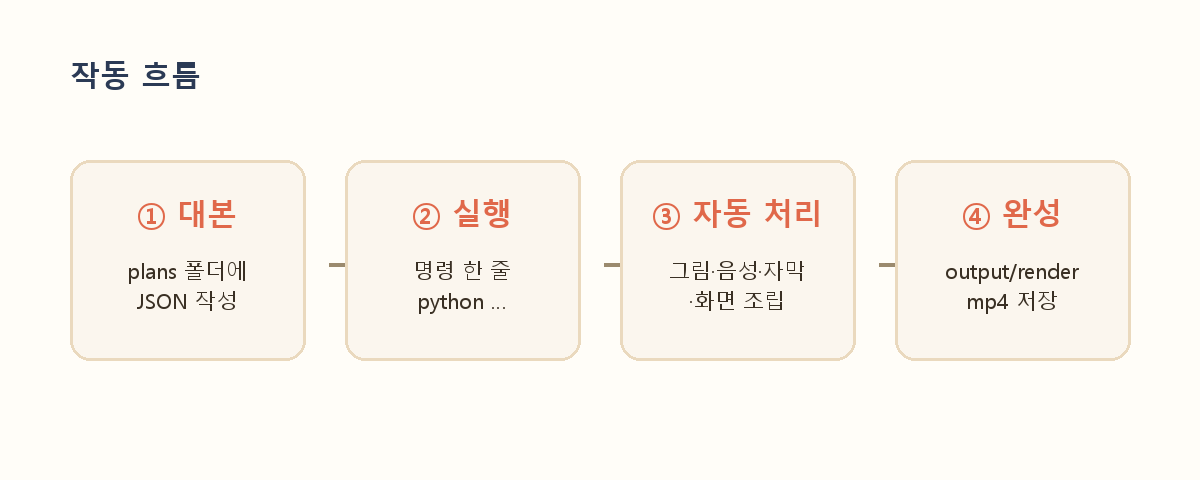
- plans/plan_template.json 을 복사해 내 대본으로 수정
- 명령창에서: python shorts_builder.py 대본이름
- 완성 mp4: output/render/ · 컷 이미지: output/sframe/ (썸네일용)
💬 사용후기
베타 테스트 후 실제 사용후기를 이곳에 추가할 예정입니다. (가짜 후기는 싣지 않습니다)
영상 자동 생성기
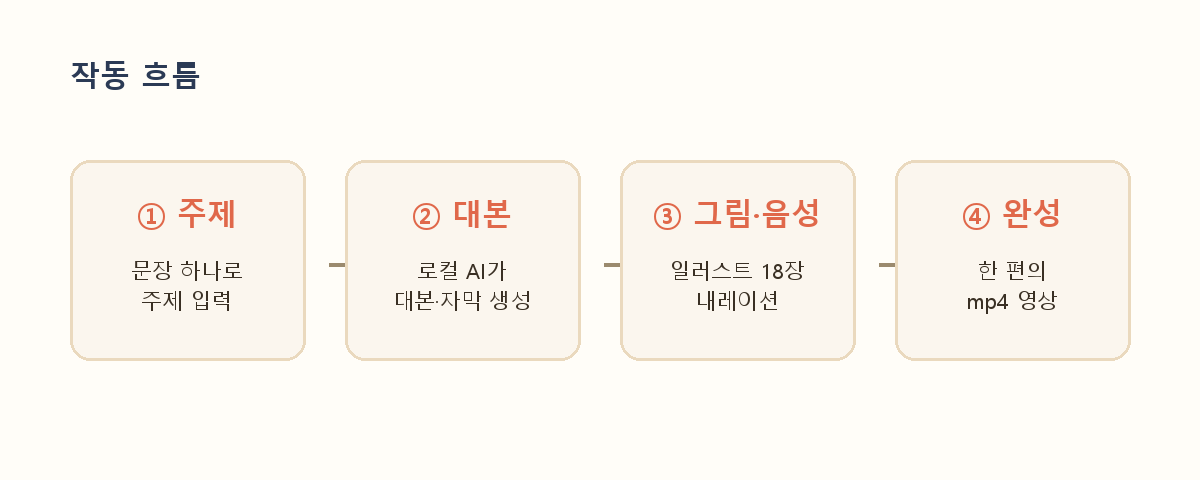
주제 한 줄을 넣으면 대본·그림·내레이션·조립까지, 한 편의 롱폼 영상이 나옵니다.
| 이런 분께 | 정보성 유튜브 롱폼을 시작하고 싶은 분 · 매일 1편 자동 제작 루틴을 만들고 싶은 분 |
|---|---|
| 포함 구성 |
|
| 필요 환경 | Windows · Python 3.10+ · ffmpeg · Ollama(로컬 대본 AI) · ComfyUI+GPU (그림 생성) |
| 전달 방식 | 출시 후: 이메일로 zip 파일 + 한글 설치·사용 가이드(PDF) |
지금은 자동 결제 대신 이메일로 출시 알림과 사전 상담을 받습니다. 필요 환경을 확인한 뒤 순차 안내합니다.
문의: 2011kstudentlife@gmail.com
'대본 쓰고, 그림 찾고, 녹음하고, 편집하는' 4단계 전체를 로컬 PC 안에서 자동화합니다.
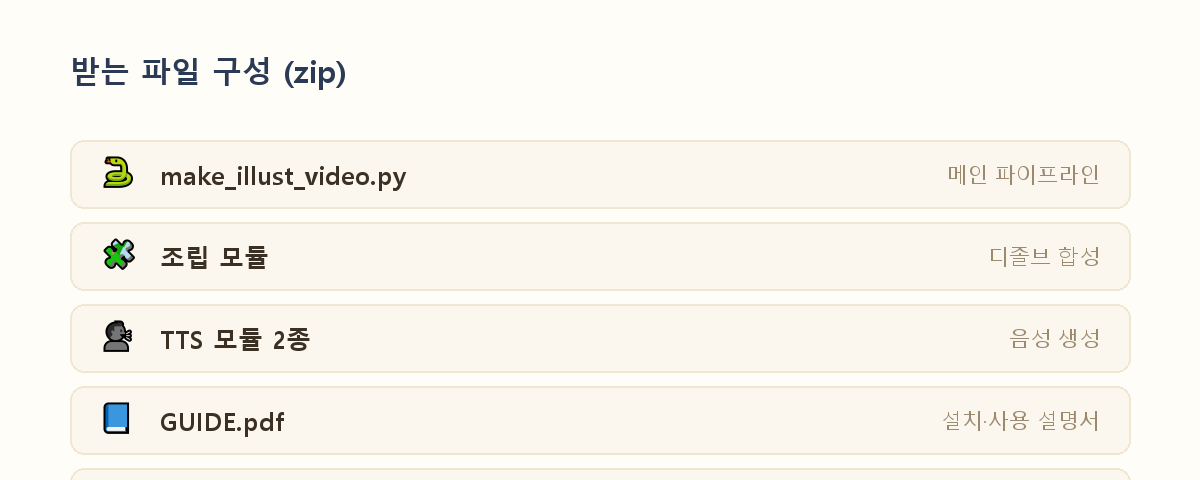
zip 1개 — 프로그램 파일 + GUIDE.pdf + LICENSE. 압축을 풀고 가이드 1장부터 따라가는 구성입니다.
어떤 상황에서 쓰나
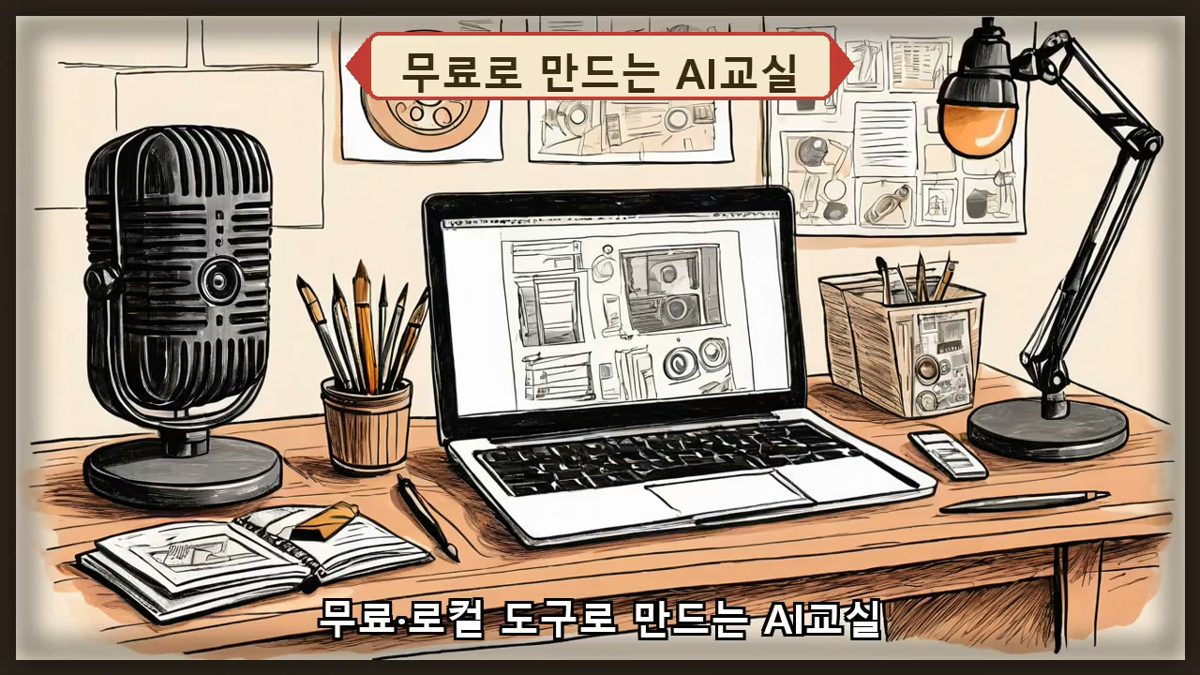
'주제는 많은데 만들 시간이 없다'는 분께. 주제 한 줄만 넣으면 약 5분 뒤 45~55초 일러스트 영상이 나옵니다. 이 채널의 자동 제작 영상들이 이 파이프라인 산출물입니다.
무엇이 쉬워지나
대본 작성(로컬 AI)→장면별 그림→내레이션→자막·조립이 무인으로 이어집니다. 외부 유료 API 없이 전부 내 PC에서 돌아갑니다.
제한사항
GPU(그래픽카드)가 꼭 필요합니다. 생성된 대본·사실관계는 업로드 전 반드시 사람이 검수하세요.
🔧 설치 방법 (Windows · 출시 시 가이드 동봉)
- Python 설치 ('Add to PATH' 체크)
- pip install edge-tts
- ffmpeg 설치 후 Path 등록
- Ollama 설치 + 모델 1개 받기 (가이드 수록)
- ComfyUI 설치 + 그림 모델 배치 (가이드 수록)
- zip을 원하는 폴더에 풀기
설치가 막히면 화면 캡처와 함께 이메일 주시면 같이 해결합니다.
▶ 기본 사용 방법
- 명령창에서: python make_illust_video.py "주제 문장"
- 약 5분 대기 (진행 상황이 콘솔에 표시)
- 완성 mp4와 대본 로그 위치가 마지막 줄에 출력
💬 사용후기
베타 테스트 후 실제 사용후기를 이곳에 추가할 예정입니다. (가짜 후기는 싣지 않습니다)
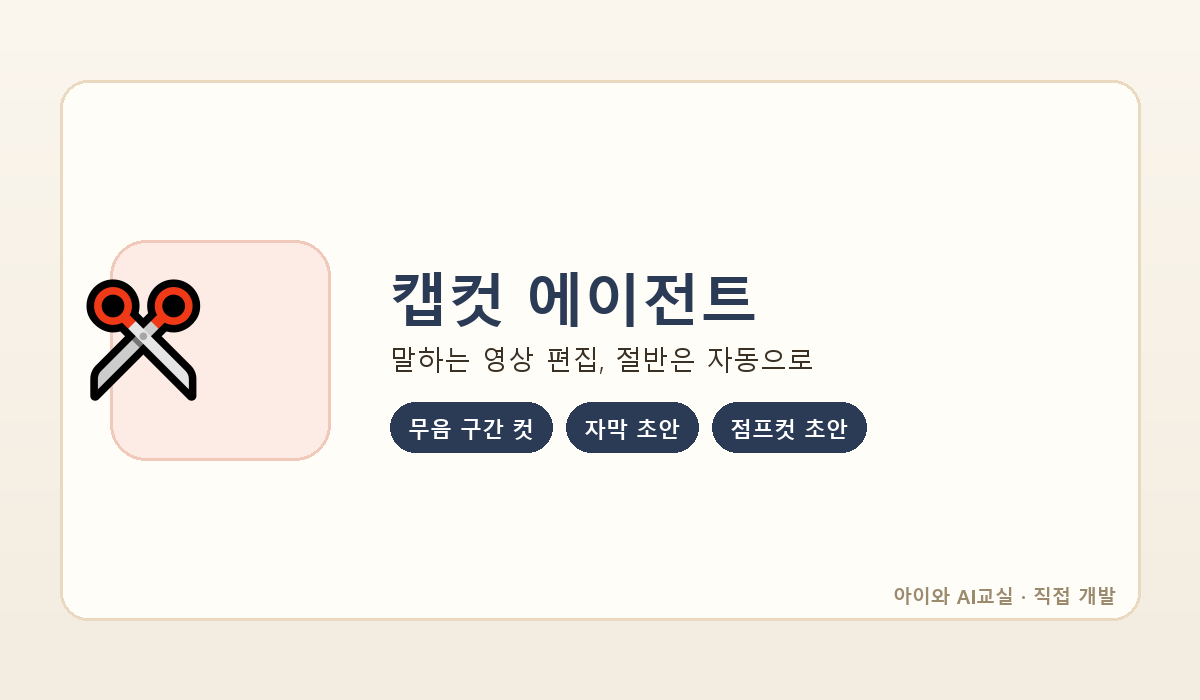
캡컷 에이전트
말하는 영상을 올리면 무음 구간 컷·자막 초안·점프컷 초안을 자동으로 만들어 줍니다.
| 이런 분께 | 얼굴/목소리로 말하는 영상을 만드는 분 · 편집에서 '자르기'에 시간을 다 쓰는 분 |
|---|---|
| 포함 구성 |
|
| 필요 환경 | Windows · Python 3.10+ · ffmpeg · (마무리 편집용) CapCut 선택 |
| 전달 방식 | 출시 후: 이메일로 zip 파일 + 한글 설치·사용 가이드(PDF) |
지금은 자동 결제 대신 이메일로 출시 알림과 사전 상담을 받습니다. 필요 환경을 확인한 뒤 순차 안내합니다.
문의: 2011kstudentlife@gmail.com
토킹 영상 편집의 70%를 차지하는 '무음 자르기 + 자막 받아치기'를 자동 초안으로 대체합니다.
zip 1개 — 프로그램 파일 + GUIDE.pdf + LICENSE. 압축을 풀고 가이드 1장부터 따라가는 구성입니다.
어떤 상황에서 쓰나
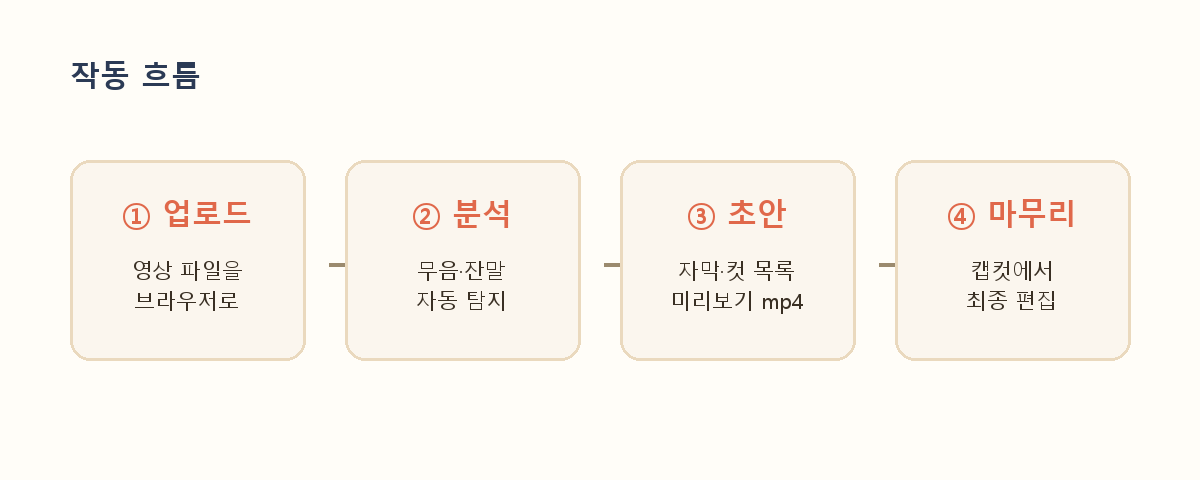
10분 촬영본에서 무음·잔말만 잘라내는 데 1시간씩 쓰고 있다면 — 업로드 후 몇 분 안에 컷 목록·자막 초안·미리보기 mp4가 나옵니다.
무엇이 쉬워지나
브라우저 화면에서 파일만 올리면 됩니다. 명령창을 몰라도 run.bat 더블클릭으로 시작합니다.
제한사항
자동 전사(자막)는 초안 품질입니다 — 반드시 사람이 검수하세요. 한국어 음성 기준으로 조정되어 있습니다.
🔧 설치 방법 (Windows · 출시 시 가이드 동봉)
- Python 설치 ('Add to PATH' 체크)
- zip 풀기 → 폴더에서 명령창 열고: pip install -r requirements.txt
- ffmpeg 설치 후 Path 등록
설치가 막히면 화면 캡처와 함께 이메일 주시면 같이 해결합니다.
▶ 기본 사용 방법
- run.bat 더블클릭 → 브라우저에서 127.0.0.1:8910 접속
- 영상 파일 업로드 → 분석 완료까지 대기
- 무음컷 목록·자막 초안·미리보기 확인 → 캡컷에서 마무리
💬 사용후기
베타 테스트 후 실제 사용후기를 이곳에 추가할 예정입니다. (가짜 후기는 싣지 않습니다)
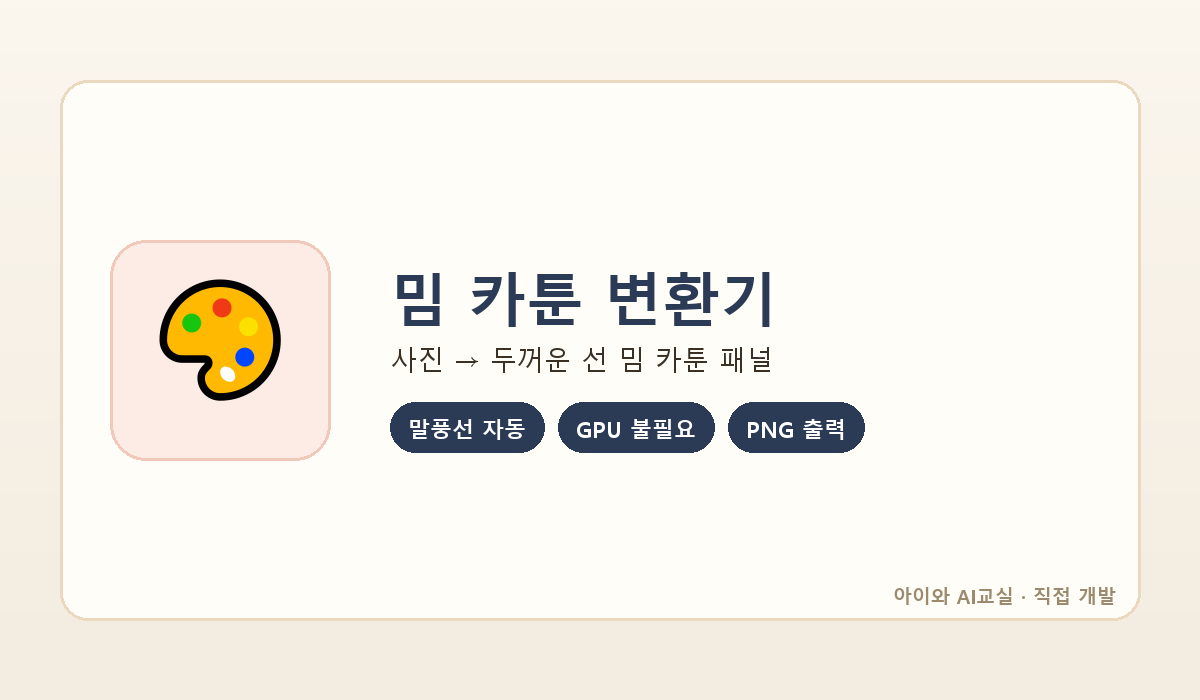
밈 카툰 변환기
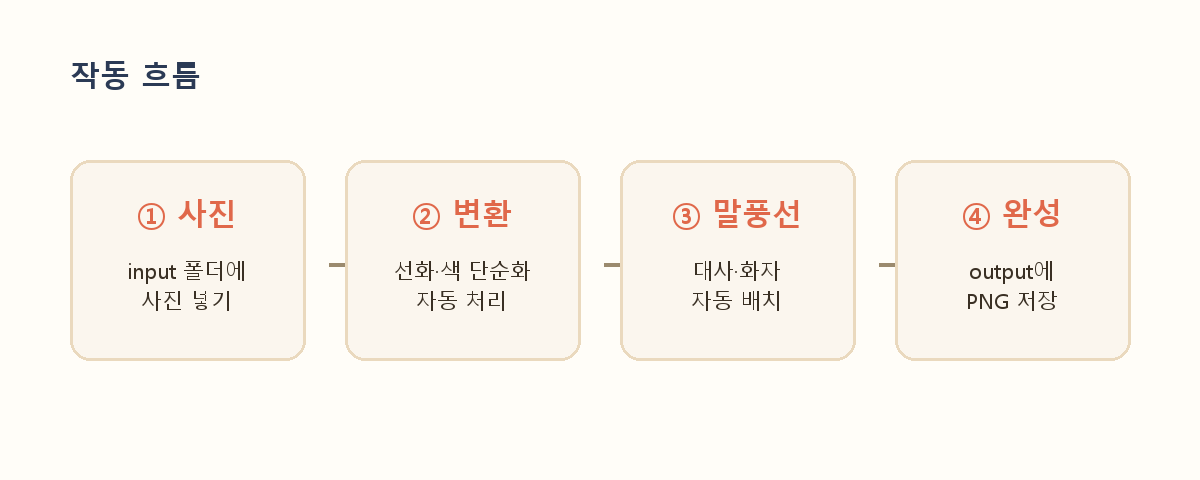
사진 한 장을 두꺼운 선의 밈 카툰 패널(말풍선 포함) PNG로 바꿔 줍니다.
| 이런 분께 | 썸네일·SNS 짤을 직접 만들고 싶은 분 · 얼굴 사진을 만화풍으로 바꾸고 싶은 분 |
|---|---|
| 포함 구성 |
|
| 필요 환경 | Windows · Python 3.10+ · pip 패키지 3개(가이드 수록) · GPU 불필요(기본 모드) |
| 전달 방식 | 출시 후: 이메일로 zip 파일 + 한글 설치·사용 가이드(PDF) |
지금은 자동 결제 대신 이메일로 출시 알림과 사전 상담을 받습니다. 필요 환경을 확인한 뒤 순차 안내합니다.
문의: 2011kstudentlife@gmail.com
포토샵 없이 '만화 한 컷' 스타일 이미지를 명령 한 줄로 만듭니다. 기본 모드는 GPU가 필요 없습니다.
zip 1개 — 프로그램 파일 + GUIDE.pdf + LICENSE. 압축을 풀고 가이드 1장부터 따라가는 구성입니다.
어떤 상황에서 쓰나
영상 썸네일·커뮤니티 짤·프로필용 만화 컷을 빠르게. --compare 옵션으로 원본과 나란히 비교컷도 뽑습니다.
제한사항
실존 인물 사진을 희화화해 공개할 때의 초상권은 사용자 책임입니다.
🔧 설치 방법 (Windows · 출시 시 가이드 동봉)
- Python 설치 ('Add to PATH' 체크)
- pip install opencv-python pillow numpy
- zip 풀기
설치가 막히면 화면 캡처와 함께 이메일 주시면 같이 해결합니다.
▶ 기본 사용 방법
- 사진을 input/ 에 넣기
- python run_cartoonize.py input/사진.jpg --preset meme_panel --text "대사"
- 결과 PNG는 output/ 에 저장
💬 사용후기
베타 테스트 후 실제 사용후기를 이곳에 추가할 예정입니다. (가짜 후기는 싣지 않습니다)
12주 워크북 부모 해설판
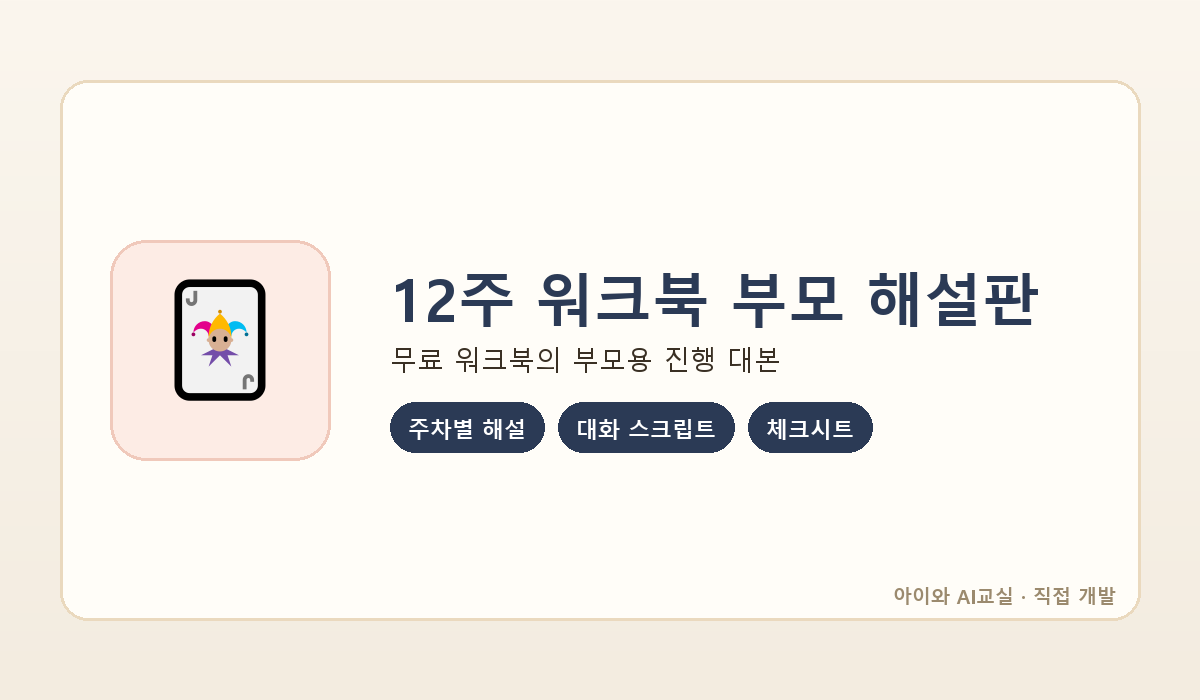
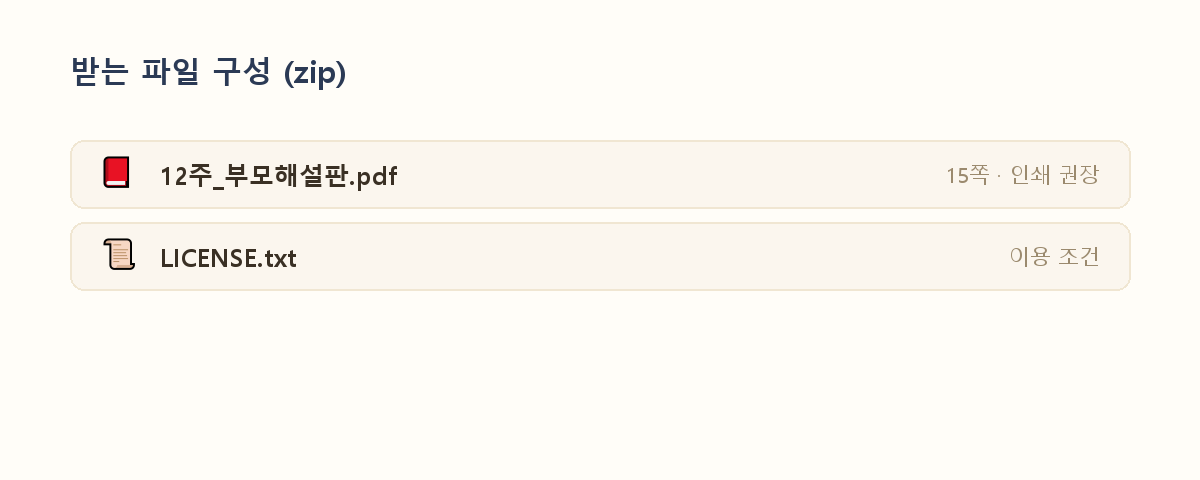
무료 12주 워크북(아이용)의 '부모용 진행 대본' — 주차별 해설·대화 스크립트·체크시트 15쪽 PDF.
| 이런 분께 | 무료 워크북을 시작했거나 시작하려는 부모 · 아이와 뭘 말해야 할지 막막한 분 |
|---|---|
| 포함 구성 |
|
| 필요 환경 | PDF 뷰어만 있으면 됩니다 (프로그램 아님) |
| 전달 방식 | 출시 후: 이메일로 zip 파일 + 한글 설치·사용 가이드(PDF) |
지금은 자동 결제 대신 이메일로 출시 알림과 사전 상담을 받습니다. 필요 환경을 확인한 뒤 순차 안내합니다.
문의: 2011kstudentlife@gmail.com
활동 전에 1분만 읽으면 이번 주에 무엇을 기르는지, 어떤 말을 건네야 하는지가 잡힙니다.
zip 1개 — 프로그램 파일 + GUIDE.pdf + LICENSE. 압축을 풀고 가이드 1장부터 따라가는 구성입니다.
어떤 상황에서 쓰나
무료 워크북으로 아이와 활동할 때 옆에 두는 부모용 커닝페이퍼입니다. 파트별 철학(1부 생각훈련→2부 만들기→3부 AI 의심하기)과 주차별 대화 3종, 체크 3항목.
제한사항
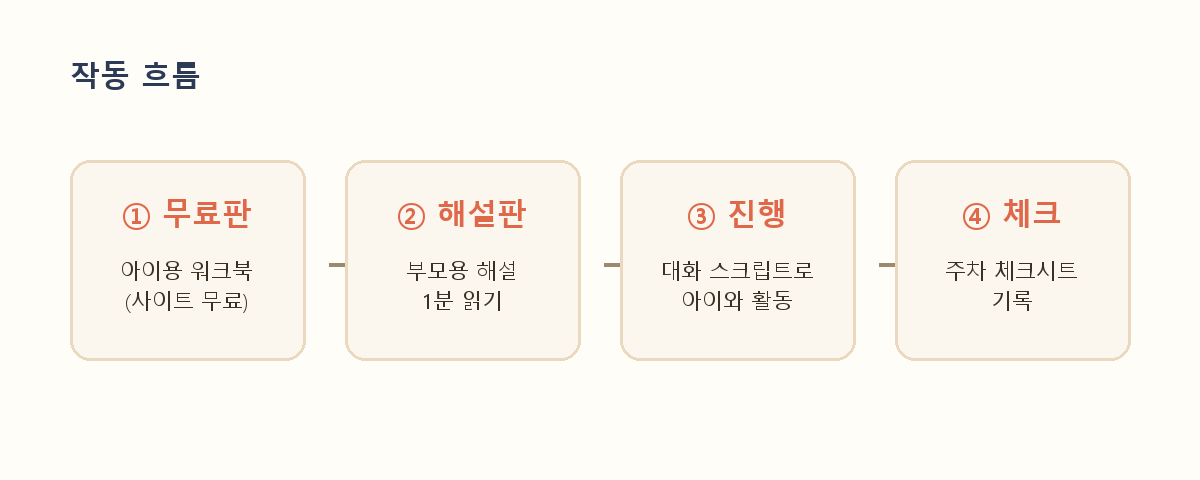
아이용 활동지 자체는 무료판(사이트)에 있습니다 — 이 상품은 부모용 해설·진행 자료입니다.
🔧 설치 방법 (Windows · 출시 시 가이드 동봉)
- 받은 PDF를 열기 (인쇄 권장)
설치가 막히면 화면 캡처와 함께 이메일 주시면 같이 해결합니다.
▶ 기본 사용 방법
- 매주 활동 전 해당 주차 해설 1분 읽기
- 활동 중 '대화 스크립트' 그대로 사용
- 활동 후 체크시트 3항목 표시
💬 사용후기
베타 테스트 후 실제 사용후기를 이곳에 추가할 예정입니다. (가짜 후기는 싣지 않습니다)
네이버 블로그 레이더
붙여넣은 글을 '5초 이해 점수'로 진단하고 제목 후보·이미지 위치·10단 재구성을 제안합니다.
| 이런 분께 | 블로그 글이 잘 안 읽힌다고 느끼는 분 · 발행 전 구조 점검 루틴이 필요한 분 |
|---|---|
| 포함 구성 |
|
| 필요 환경 | Windows · Python 3.10+ (그 외 설치 없음 · 인터넷 불필요) |
| 전달 방식 | 출시 후: 이메일로 zip 파일 + 한글 설치·사용 가이드(PDF) |
지금은 자동 결제 대신 이메일로 출시 알림과 사전 상담을 받습니다. 필요 환경을 확인한 뒤 순차 안내합니다.
문의: 2011kstudentlife@gmail.com
감으로 고치던 글을 점수와 구조 제안으로 고치게 합니다. 크롤링·로그인 없이 텍스트만 분석합니다.
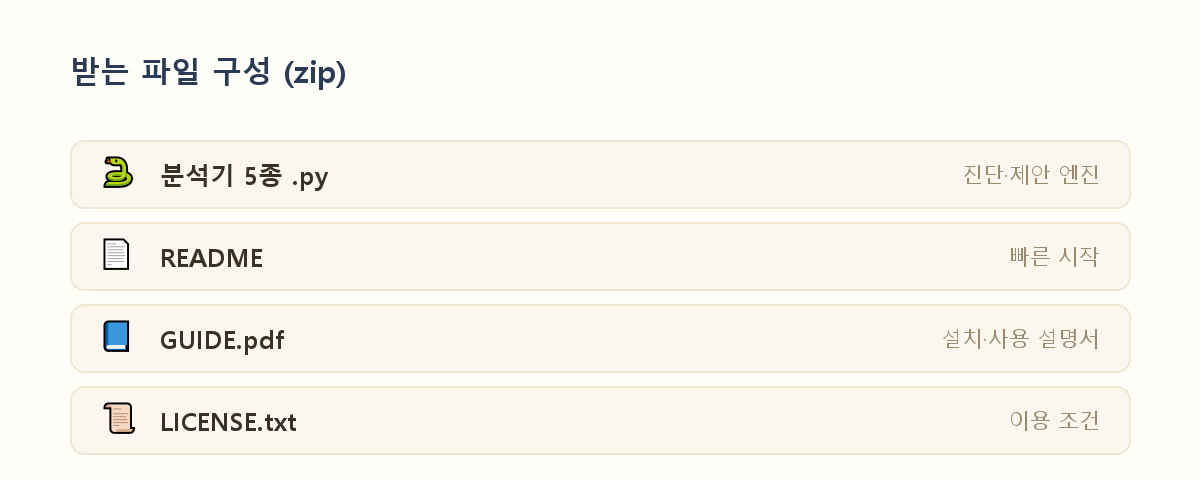
zip 1개 — 프로그램 파일 + GUIDE.pdf + LICENSE. 압축을 풀고 가이드 1장부터 따라가는 구성입니다.
어떤 상황에서 쓰나
발행 직전 3분 점검용. 내 글을 붙여넣으면 어디서 읽다 떠나는지, 제목이 왜 약한지 근거와 함께 보여줍니다.
제한사항
분석 보조 도구입니다 — 자동 발행·네이버 접속 기능이 없습니다(계정 안전).
🔧 설치 방법 (Windows · 출시 시 가이드 동봉)
- Python 설치 ('Add to PATH' 체크)
- zip 풀기 (추가 설치 없음)
설치가 막히면 화면 캡처와 함께 이메일 주시면 같이 해결합니다.
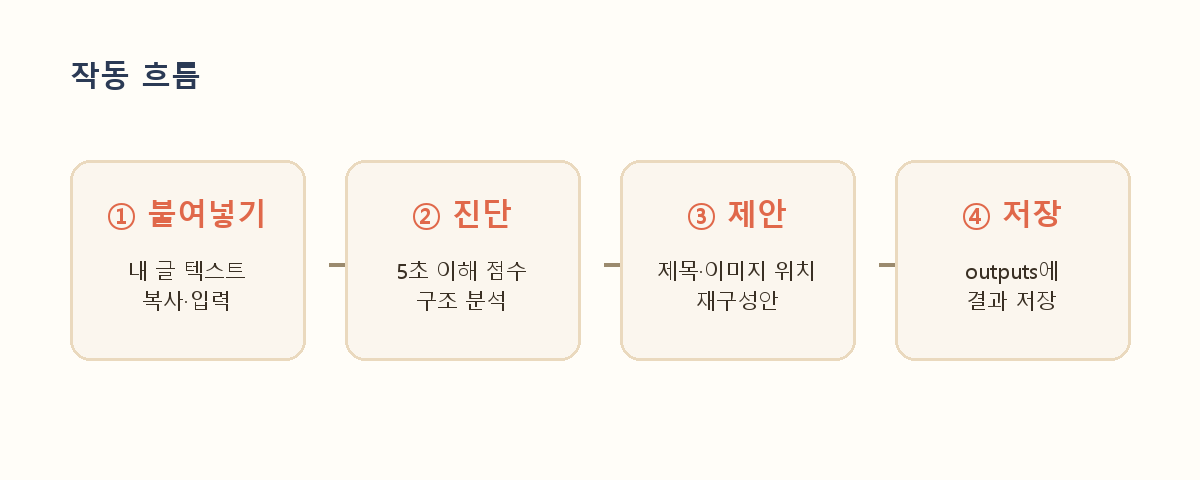
▶ 기본 사용 방법
- 명령창에서: python app.py
- 안내에 따라 글 붙여넣기
- 점수·제목 후보·재구성안 확인 (outputs/에 저장)
💬 사용후기
베타 테스트 후 실제 사용후기를 이곳에 추가할 예정입니다. (가짜 후기는 싣지 않습니다)
기획 중인 도구
아래 도구들은 아직 기획·정리 단계라 판매 페이지가 없습니다. 구성이 확정되면 이곳에 상세가 추가됩니다.
- 🃏 질문카드 구성기 (교육용)
- 🧊 콘텐츠 금고 관리 도구 (운영용)
- 🔬 패턴 연구소 보조도구 (운영용)
먼저 필요하신 도구가 있다면 2011kstudentlife@gmail.com 로 알려주세요 — 우선순위에 반영합니다.
🔧 설치 전 확인 (공통)
- Windows 기준으로 제작·검증되었습니다
- 대부분의 도구는 Python 3.10+ 설치가 필요합니다 ('Add to PATH' 체크)
- 영상 도구는 ffmpeg 설치·Path 등록이 필요합니다 (가이드에 그림 순서 수록)
- GPU/ComfyUI는 '영상 자동 생성기'만 필수 — 쇼츠 빌더는 그림 수동 투입 시 불필요
- 인터넷: 음성 생성에 필요 · 블로그 레이더/밈 카툰은 오프라인 동작
- 각 상품 상세의 '필요 환경'을 먼저 확인해 주세요
❓ 자주 묻는 질문
지금 구매 가능한가요?
자동 결제는 아직 열려 있지 않습니다. 대신 출시 알림과 사전 상담을 이메일로 받고, 환경 확인 후 안내합니다.
Mac에서도 되나요?
상품별로 다릅니다. Windows 기준으로 검증했으며, 파이썬 기반 도구 일부는 Mac에서 동작할 수 있으나 공식 지원은 Windows입니다.
GPU(그래픽카드)가 꼭 필요한가요?
영상 자동 생성기는 필수입니다. 쇼츠 자동 빌더는 그림 수동 투입 방식이면 불필요, 나머지 도구는 필요 없습니다.
설치가 어려우면 어떻게 하나요?
한글 설치 가이드(PDF)와 FAQ를 제공하며, 막히면 이메일로 함께 해결합니다.
프로그램 제작법도 포함되나요?
아닙니다. 설치와 사용 설명 중심이며, 내부 제작 노하우·알고리즘은 포함되지 않습니다.
파일은 어떻게 받게 되나요?
출시 후에는 이메일로 zip 파일을 전달하는 방식을 예정하고 있습니다.
✉️ 문의
출시 일정, 도구 관련 질문, 우선 제작 요청 모두 이메일로 받습니다.